Setelah melakukan testing atau melakukan perbandingan antara sesama printer canon yaitu seri MP237 dengan MP287,maka saya lebih memilih printer MP287 karena Scan resolusi lebih tinggi dan Kecepatan cetaknya lebih tinggi,
Dan yang terpenting, canon MP287 punya penahan kertas output. Jadi kertas hasil print tidak jatuh ke meja. Sehingga lebih mudah diletakkan di meja kecil atau diatas rak kecil sekalipun. Tanpa khawatir kertas berjatuhan kemana-mana.
Dan Canon MP287 sepengalaman saya lebih memudahkan bagi sistem infus. Karena posisi penempatan selangnya pas dan cocok. Tidak membuat masalah selang terjepit atau terganjal
Kamis, 12 Maret 2020

Rabu, 11 Maret 2020

Minggu, 08 Maret 2020
Cara update windows 7 ke windows 8
Pertama klik logo star di pojok kiri,
Lalu ketik windows update
Jika minta di on kan maka on kan dulu
Setelah itu tinggal install update
Lalu ketik windows update
Jika minta di on kan maka on kan dulu
Setelah itu tinggal install update
Rabu, 04 Maret 2020
mendeley desktop
mendeley adalah sebuah perangkat lunak manajemen referensi berbasis open source yang dapat di peroleh secara gratis dan mendukung berbagai platfrom seperti microsoft windows,apple macOS, maupun linux.. versi terbaru dari mendeley bahkan sudah mendukung sistem operasi android,sehingga perangkat ini dapat di gunakan pada ponsel. mendeley merupakan kombinasi dari aplikasi desktop dan situs web yang dapat di gunakan untuk mengelola dan mencari berbagai referensi maupun kontak. berikut adalah fitur utama dari mendeley
1.ekstraksi detail dokumen (judul,penulis,nama jurnal dll) dari paper kedalam database referensi.fungsi ini sangat memudahkan user dalam memasukan detail dokumen karena hal tersebut dapat dilakukan tanpa melakukan entri secara manual.
2.pengelolaan referensi yang efisien dengan menyedianakan ''live'' full-text search terhadap seluruh paper dalam database.
3.berbagi sebagai atau semua dokumen pada database dengan pengguna lain serta sinkronisasi pustaka referensi dengan data yang tersimpan di server web mendeley
Senin, 02 Maret 2020
tahapan cek printer
sebelum printer di gunakan ada baiknya kita memeriksa atau melakukan pengecekan terlebih dahulu,berikut adalah tahapan melakukan cek printer,
1.Periksa terlebih dahulu selang printernya, apakah ada udara di dalam selang printernya. jika ada udara maka bisa di sedot dengan menggunakan suntikan, cara menyedotnya yaitu buka printernya lalu lepas selang printer yang terhubung ke catridge, setelah di lepas maka sedot tintanya menggunakan suntikan sampai tintanya tersedot ke dalam suntikan itu, tidak perlu terlalu banyak yang penting ada tinta yang tersedot ke dalam suntikan agar tidak ada angin lagi di dalam selang printernya
2.Pastikan juga tinta dalam infus printer tidak ada yang habis. Apabila ada yang habis maka di isi terlebih dahulu, dan jika ingin mengisi tinta harus hati hati, jika salah memasukan warnanya maka akan tercampur jika tintanya tercampur maka akan berdampak buruk pada hasil cetakanya nanti.
Jika sudah tercampur maka harus menghabiskan tinta yang ada di dalam catridge dan ini membutuhkan waktu yang lumayan lama
3.Setelah memastikan tidak ada angin di dalam selang printer, lalu kita bisa mulai melakukan test print, jika hasil dari test print kurang baik, kita bisa melakukan cleaning sebanyak 2 kali dan deep cleaning sebanyak 1 kali saja pilihan cleaning dan deep cleaning ini ada di bagian maintenence pada opsi opsi di printer properties.
Sebelum ke printer properties kita klik terlebih dahulu lambang windows di pojok kiri lalu pilih device and printer, setelah itu pilih dan klik kanan pada printer yang terhubung dan pilih menu maintenence.
Cara di atas terdapat di windows 7, ( jika di windows 10 ataupun windows 8 caranya hampir sama, tapi ada sedikit perbedaan )
4.Sebelum melakukan test print pastikan terlebih dahulu pengaturan printnya menggunakan standar, jika dengan standar hasilnya tetap kurang baik maka bisa menggunakan high
setelah mengganti di ganti menjadi high coba lalukan test print.jika hasilnya masih kurang bagus maka langkah terakhir adalah mengganti catridge nya
1.Periksa terlebih dahulu selang printernya, apakah ada udara di dalam selang printernya. jika ada udara maka bisa di sedot dengan menggunakan suntikan, cara menyedotnya yaitu buka printernya lalu lepas selang printer yang terhubung ke catridge, setelah di lepas maka sedot tintanya menggunakan suntikan sampai tintanya tersedot ke dalam suntikan itu, tidak perlu terlalu banyak yang penting ada tinta yang tersedot ke dalam suntikan agar tidak ada angin lagi di dalam selang printernya
2.Pastikan juga tinta dalam infus printer tidak ada yang habis. Apabila ada yang habis maka di isi terlebih dahulu, dan jika ingin mengisi tinta harus hati hati, jika salah memasukan warnanya maka akan tercampur jika tintanya tercampur maka akan berdampak buruk pada hasil cetakanya nanti.
Jika sudah tercampur maka harus menghabiskan tinta yang ada di dalam catridge dan ini membutuhkan waktu yang lumayan lama
3.Setelah memastikan tidak ada angin di dalam selang printer, lalu kita bisa mulai melakukan test print, jika hasil dari test print kurang baik, kita bisa melakukan cleaning sebanyak 2 kali dan deep cleaning sebanyak 1 kali saja pilihan cleaning dan deep cleaning ini ada di bagian maintenence pada opsi opsi di printer properties.
Sebelum ke printer properties kita klik terlebih dahulu lambang windows di pojok kiri lalu pilih device and printer, setelah itu pilih dan klik kanan pada printer yang terhubung dan pilih menu maintenence.
Cara di atas terdapat di windows 7, ( jika di windows 10 ataupun windows 8 caranya hampir sama, tapi ada sedikit perbedaan )
4.Sebelum melakukan test print pastikan terlebih dahulu pengaturan printnya menggunakan standar, jika dengan standar hasilnya tetap kurang baik maka bisa menggunakan high
setelah mengganti di ganti menjadi high coba lalukan test print.jika hasilnya masih kurang bagus maka langkah terakhir adalah mengganti catridge nya
Rabu, 26 Februari 2020
Kasus printer mencetak setengah halaman
Mungkin ada benda asing yang ada di dalam printer sehingga membuat printer tidak bisa mencetak seluruh halaman

 Di situ ada kertas kecil yang ada di dalam printer,sehingga membuat printer macet atau hanya mencetak sebagian halaman


Senin, 17 Februari 2020
cara instal driver di windows 7
pertama kita harus menyiapkan bahannya, yaitu driver lengkap untuk windows 7. setelah kita sudah mempunyai bahannya mari kita kerjakan
di sini saya menempatkan drivernya pada hardisk, di bawah adalah tempat saya menempatkan file drivenya


Double klik saja


File drive ini terbaca firus oleh smadav maka secara otomatis smadav akan men scan nya

Coba lagi proses ekstrakingnya maka proses instaling drivernya sudah bisa berjalan
Senin, 10 Februari 2020
Harga Printer Laserjet CP1025 Color

Harga : Rp.3.080.900,- ( di iprice.com )
Kelebihan :
1. Kualitas cetakan bagus.
2. Mampu mencetak dalam waktu yang tepat.
3. Awet, tidak mudah luntur dan tahan air
Kekurangan :
1. Meskipun bisa mencetak foto, untuk mencetak foto menggunakan kualitas standard hasil akan kurang memuaskan.
2. Kadan g hasil cetakan berwarna kabur/buram dikarenakan tidak pas pada printer LED
3. Harga lebih mahal daripada printer ink jet warna
harga di toko onlineCara Instal Driver Printer HP Laserjet CP1025 Color
1. Yang Pertama, kita download dahulu driver printer nya. ketika kita menekan link nya biasanya dia akan mendeteksi OS komputer kita secara otomatis. asalkan printer terhubung ke komputer walaupun belum instal drivernya.


2. Jika sudah didownload, instal drivernya. dan akan muncul tampilan seperti ini. jika sudah tampil seperti ini, tekan instal.

3. Lalu akan muncul lagi tampilan seperti dibawah, ada dua opsi. saya sarankan pilih saja yang bertulisan recomendded / rekomendasi. lalu tekan next.

4. dan ada 2 opsi pilhan lagi, sesuaikan saja dengan seri printer. lalu tekan next. dan tunggu loading hingga selesai.

5. Masing-Masing opsi punya makna masing-masing. saya sarankan untuk tidak menceklis opsi kedua dan ketiga. fungsi opsi pertama adalah untuk print test. jika tidak mau hilangkan saja ceklisnya. tekan next dan driver pun terinstal.

Jumat, 07 Februari 2020
cara install driver EPSON L3150 di windows 10 pro
sebelum kita ngeinstal drivernya, kita harus mendownload terlebih dahulu driver printernya,bisa langsung dari situs resmi EPSON atau dawi website yang anda percayai
di bawah ini adalah cara menginstal printer EPSON l3150
1.setelah mendownload drivernya klik 2 kali

2.setelah di klik 2 kali,unceklis pada kotak yang sudah saya tandai, Tujuannya agar data printer kita tidak tersebar.Setelah di unceklis lalu next


di bawah ini adalah cara menginstal printer EPSON l3150
1.setelah mendownload drivernya klik 2 kali


3.ceklis pada bagian yang sudah saya tandai,lalu pilih next

4.lalu konekan laptop atau pc anda ke internet untuk mendownload softwerenya

5.lalu ceklis pada bagian yang sudah saya tandai dan di next, dan tunggu proses installisasinya


6.lalu pilih next dan tunggu prosesnya


7.tunggu proses lalu pilih next

8.setelah selesai konnekan komputer anda pada wifi printer EPSON L3150

9.lalu pilih connect using WPS button,jika ingin menghubungkan komputer ke printer lewat koneksi wifi,jika anda memilh yang atas maka anda harus menghubungkan printer dengan komputer menggunakan kabel,lalu pilih printer L3150 dan pilih next


10.lalu pilih cancel

11.proses installasi sudah selesai,printer pun sudah terdeteksi dan siap di gunakan


Minggu, 02 Februari 2020
Cara install dan aktivasi office 2013
Siapkan folder instalasi office 2013

Lalu buka folder tersebut


Lalu centang saja, dan continue

Pilih install now

Setelah berhasil meng install, sekarang kita akan meng aktivasinya
Tahapannya yaitu

Matikan antivirus nya


Jika antivirusnya sudah di matikan, maka jalankan KMSpico


Serial console pada mikrotik
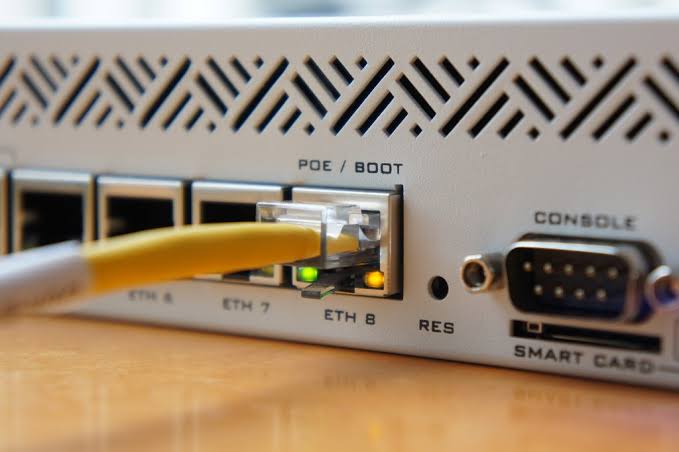
Ada banyak cara mengakses Router MikroTik (RouterOS) yang sudah saya bahas pada posting
Jumat, 31 Januari 2020
setting mikrotik sebagai router
cara setting mikrotik sebagai router utama,yaitu
1. hubungkan kabel LAN dari komputer anda ke router
2. masuk ke aplikasi winbox lalu pilih titik 3 di sebelah opsi connect, setelah itu pilih MAC address lalu connectkan
3. pilih IP>address>klik lambang (+) >ketikkan alamat IP untuk ether1/IP WAN>klik apply lalu ok
4. pilih IP>routes>klik lambang (+) >Dst.address di biarkan saja,isi gateway dengan alamat IP WAN>lalu klik apply dan ok
5. pilih IP>DNS>setting >server(bisa diisi dengan DNS google)
6. pilih IP>firewall>NAT>klik lambang (+) >ke general pilih scrnat>isi out.interface dengan ether1>klik action lalu pilih masquerade>klik apply lalu ok
7. pilih IP>DHCP server>DHCP setup>pilih port mana yang ingin diberikan DHCP server>lalu next terus sampai sukses
8. pilih queues>pilih simple queues>lalu klik lambang (+) >masukkan alamat IP komputer yang ingin di limit/bandwidth>setting sesuai keinginan berapa jumlah yang ingin di limit atau bandwidth (M) megabit (K) kilobit
Minggu, 19 Januari 2020
mikrotik
mikrotik adalah sistem operasi perangkat lunak yang digunakan untuk menjadikan komputer menjadi router jaringan.sistem operasi ini sangat cocok digunakan untuk
Kamis, 16 Januari 2020
Selasa, 07 Januari 2020
cara reset password akun email
setelah masuk ke tampilan admin,maka cari npm atau nama email mahasiswa yang ingin di reset sandi emailnya
cara buat akun email mahasiswa
pertama buka email help desk,maka akan masuk ketampilan di bawah ini lalu klik logo yang sudah di tandai
Senin, 06 Januari 2020
sharing printer beda network
jika salah satu komputer bisa ping, tapi komputer satunya tidak bisa ping maka solusi cepatnya cukup disconect atau disable firewallnya saja
fungsi fungsi maintenance pada pengaturan printer

pada menu maintenance di pengaturan printer terdapat beberapa opsi,mari kita pelajari fungsi masing masing opsi tersebut
Langganan:
Postingan (Atom)
Mengenai Saya

my blog


FIAMAS
